Github üzerinden bir projem için bulduğum kolaylığı sizinle paylaşıyorum. Kullanımı çok basit tıkla değiştir çıktı al veya pdf olarak kayıt et. Her seferinde bilgilerini kayıt etmek istemiyorsanız Save State Kısmından txt indirip saklayın tekrar kullanmak istediğinizde yükleyin otomatik bilgileriniz gelecektir.
Blog
-
E-Posta Adresinizi Vermeyin, Sallayın 🙂
Merhaba,
En ufak bir dosya indirmek için bile üye olmanız gereken siteler olduğunda sürekli olarak aktif kullandığınız mail adresini veya diğer yedek mail adreslerini vermek yerine aç/kullan mailleri kullanın. abuduk bir isim girerek mail acabiliyorsunuz. Sürekli kullandığım için sizinle paylaşmak istedim.Siteler ;
yopmail.com
mailinator.com
tempail.com/ -
SSH ile İnternet Hız Testi
SSH ile Hız Testi yapmak istediğimizde öncelikle aşağıdaki dosyayı bilgisayarımıza indirmemiz gerekiyor.
wget -O speedtest-cli https://raw.github.com/sivel/speedtest-cli/master/speedtest_cli.py
chmod +x speedtest-cliTest etmek istediğimizde bunu ;
./speedtest-cliTest değerlerini görsel Speed Test çıktısı ile görmek için
./speedtest-cli –shareDaha Fazlası İçin ;
https://github.com/sivel/speedtest-cli/ -
Git ve Github Eğitimi
Merhaba,
Git, Github ve Gitlab hakkında bulduğum videoları sizin için derledim. Ben faydalandım
umarım sizlerinde işine yarar. En hızlı anlatım bir etkinlikteki sunumu ile Kıvanç Erten’nin videosu Bu videoları hazırlayan arkadaşlarada çok teşekkür ederim. İyi Öğrenmeler.https://www.youtube.com/watch?v=kGKi-0HW69o
https://www.youtube.com/watch?v=yNKLWfIFTvw
Git ve GitHub Kullanmak ve Visual Studio
https://www.udemy.com/git-ve-github-kullanmayi-ogrenin/learn/v4/Git Started with GitHub
https://www.udemy.com/git-started-with-github/learn/v4/Short and Sweet: Get Started with Git and GitHub Right Now
https://www.udemy.com/short-and-sweet-get-started-with-git-and-github-right-now/learn/v4/ -
Klasör Paylaşma Linux
Windows ile Elemantary arasında dosya paylaşımı açmak istedim, önce windowsdaki paylaşımlara ulaşmak istedim ama nafile bulamadım yada olmadı neyse bende Elemantary’e klasör acayım onlar görsün beni tarafına gittim ve imdadima samba ile ufak bir ayar koştu ;
Yoksa Kuralım Sambayı ;
# apt-get install sambaAyar Dosyamızı Acalım ;
# sudo nano /etc/samba/smb.conf
Bu Kısmı kendinize göre düzenleyip kaydedin ve çıkın ;
[klasor$]
comment = dosya paylasimi yapilmaktadir.
path = /home/abdullah/klasor
browseable = yes
guest ok = yes
read only = yes
public = yes
writable = yesÇalıştıralım servisimizi
# service samba startWindows Tarafından
\\AG-IP\klasor$ veya \\AG-IP\klasor\klasor -
Mysql, Apache, PHP Kurtulma !
Merhaba arkadaşlar,
Bugün günlerden pazar evde oturmuş yeni kurulumu bitmiş elementary OSa gerekli uygulamaları kuruyorum. mysql server kurdum ama 1045 hatası almaya başladım ve cıldırmak üzereydim. ne ettiysem sorunu düzeltemedim. sileyim dedim silemedim 😀
Google amcamıza sordum bir cözüm bulamadım en azından ben. sonra asil balaban abimizin sitesinde bunla alakalı ufacık bir komut oldugunu gördüm hemen test ettim ve sonunda kurtuldum! Komutların bir kopyasını burda yayınladım. sitesine burdan ulaşabilirsiniz
sudo apt-get purge mysql-server apache2 php5sudo apt-get remove apache2 apache2-mpm-prefork apache2-utils apache2.2-common libapache2-mod-php5 libapr1 libaprutil1 libdbd-mysql-perl libdbi-perl libmysqlclient15off libnet-daemon-perl libplrpc-perl libpq5 mysql-client-5.0 mysql-common mysql-server mysql-server-5.0 php5-common php5-mysql
ikinci grup işe yaramazsa ki bende yaramadı bunu kullanın
sudo apt-get purge apache2 php5-cli apache2-mpm-prefork apache2-utils apache2.2-common libapache2-mod-php5 libapr1 libaprutil1 libdbd-mysql-perl libdbi-perl libnet-daemon-perl libplrpc-perl libpq5 mysql-client mysql-common mysql-server php5-common php5-mysql phpmyadmin && sudo apt-get autoremove
ve son olarakta
sudo rm -r /etc/apache2/
-
Raspberry Pi 3 ve Hard Disk
Merhaba,
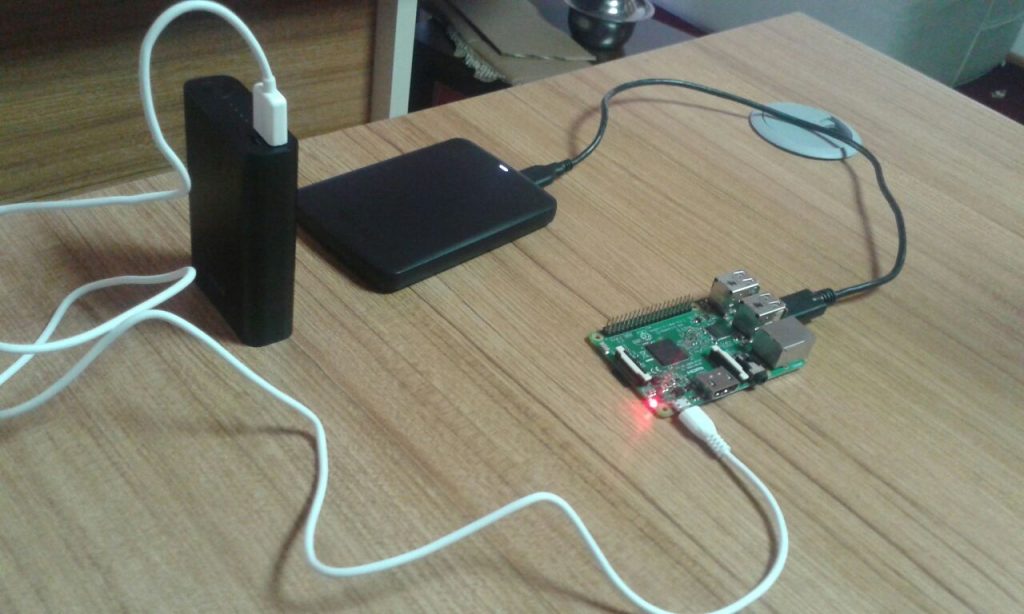
Raspberry pi 3 ve hard disk birlikte nasıl kullanabilirim diye düşündüm. İnternette bunu nasıl cözebilirim nasıl hallederimleri ararken genelde birbirine yakın cevaplar verilmişti. extra güc ver hard disk vs.
Bir sitede adını şuan hatırlamıyorum bir kullanıcı 2.1 A USB Şarj adeptörü ile sorunsuz kullanabileceğimi yazıyordu banada mantıklı geldi. Hemen teknosadan “TTEC QUİCKCHARGER MİCRO USB SEYAHAT ŞARJ CİHAZI 2.1A” ürününü aldım ve denemeye koyuldum.
Sonuç tabiki sorunsuz 🙂
-
Raspberry pi 3 ve ZenPower 10050
Merhaba,
Raspberry pi 3 ve ZenPower 10050 ikilisinin birlikte ne kadar verimli ve stabil sorunsuz çalışmasını test etmek için ZenPower şarjını fulledikten sonra torrent paketlerini yükledim Raspberry pi 3’e. Sadece ZenPower’dan aldığı güç ile torrent dosyasını 24 saat’e yakın sorunsuz bir şekilde indirdi ve gönderim işlemini yaptı. Bu işlem sırasında 1Tb birtane hard diskde bağlı şekilde kullandım. Harddisk kullanmak için 2.1 amper usb kablo olursa hiç sorun yaşamazsınız.
-
Raspberry Pi 3 Re-Size (Disk Büyütme)
Raspberry Pi 3 ubuntu mate 16.xx sürümünü ilk yüklediğimde kart 8 gb olmasına rağmen diskkim 3.4 gb cıvarında gözüküyordu bu sorunu cözmek için araştırdığımda cözümünün cok basit olduğunu gördüm.
Kaynak : https://www.raspberrypi.org/forums/viewtopic.php?f=91&t=110785
1. fdisk: cancel and rewrite the partition 2; write at the end.
2. reboot
3. resize2fs1. fdisk (rewrite the table)
root@auser-desktop:~# sudo fdisk /dev/mmcblk0Welcome to fdisk (util-linux 2.25.2).
Changes will remain in memory only, until you decide to write them.
Be careful before using the write command.Command (m for help): p
Disk /dev/mmcblk0: 14,9 GiB, 15931539456 bytes, 31116288 sectors
Units: sectors of 1 * 512 = 512 bytes
Sector size (logical/physical): 512 bytes / 512 bytes
I/O size (minimum/optimal): 512 bytes / 512 bytes
Disklabel type: dos
Disk identifier: 0x00000000Device Boot Start End Sectors Size Id Type
/dev/mmcblk0p1 * 2048 133119 131072 64M c W95 FAT32 (LBA)
/dev/mmcblk0p2 133120 31116287 30983168 14,8G 83 LinuxCommand (m for help): d
Partition number (1,2, default 2): 2Partition 2 has been deleted.
Command (m for help): n
Partition type
p primary (1 primary, 0 extended, 3 free)
e extended (container for logical partitions)
Select (default p): p
Partition number (2-4, default 2): 2
First sector (133120-31116287, default 133120):
Last sector, +sectors or +size{K,M,G,T,P} (133120-31116287, default 31116287):Created a new partition 2 of type 'Linux' and of size 14,8 GiB.
Command (m for help): w
The partition table has been altered.
Calling ioctl() to re-read partition table.
Re-reading the partition table failed.: Device or resource busyThe kernel still uses the old table. The new table will be used at the next reboot or after you run partprobe(8) or kpartx(8).
root@auser-desktop:~#
2. reboot
3. resize2f
auser@auser-desktop:~$ sudo resize2fs /dev/mmcblk0p2

[sudo] password for auser:

resize2fs 1.42.12 (29-Aug-2014)

The filesystem is already 3872896 (4k) blocks long.  Nothing to do!
auser@auser-desktop:~$